Mörkt tema
🤿 Skriva bättre kod (30 min)
Avancerad fördjupning
Denna modul är en s.k. "avancerad fördjupning". Den förutsätter att du har Node.js installerat på din dator.
💡 Introduktion till ämnet (flipped classroom)
⏰ Tidsåtgång: c.a. 30 min
🚨 Du som har Windows
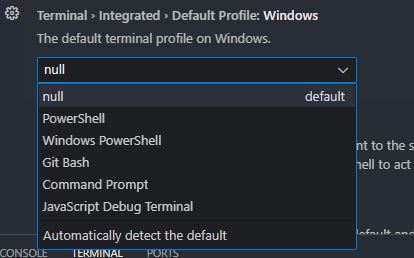
PowerShell stökar till det på Windows, använd istället Terminalen i VS Code. Gör såhär:
- Öppna VS Code
- Tryck Ctrl + Shift + P och sök efter "Terminal", välj alternativet "Default Shell" eller "Select Default Profile".
- Välj "Command Prompt" i listan som "standard-terminal" (ej PowerShell, null eller någonting annat) och tryck enter.
Nu kommer dina script att köras i terminalen/command prompt och inte i PowerShell (som kräver utökade rättigheter).
Tack till Egil för ovan instruktioner och Lenita för skärmdump.
ESLint (20 min)
⚠️ I videon ovan väljer jag "Check syntax and enforce code style", men det alternativet är borttaget nu i ESLint. Även de genererade filerna kommer att skilja sig lite åt. Välj Check syntax and fix problems.
Prettier (10 min)
💬 Kodexempel
Det är god praxis att spara projektets konfiguration (Prettier och ESLint) i externa filer eller i package.json så att oavsett vem som arbetar i projektet och oavsett i vilken editor, så kan samma konfiguration användas av alla.
Då går det också att lätt återanvända konfigurationen i andra och nya projekt, över hela organisationen oavsett vilket utvecklar-team man just då jobbar i.
Steg-för-steg generellt för projekt är alltså:
Med npm:
shell
npm init
npm install --save-dev eslintPå rad 1 startar vi ett nytt projekt. Denna ställer ett antal frågor, se 05:22 i ESLint-videon ovan. I samband med detta skapas en fil som heter package.json.
På rad 2 lägger till vill en s.k. "dependency" i vårt projekt. --save-dev anger att det är en "developer dependency"; något vi behöver medan vi utvecklar, men ingenting vi behöver i vår live-produktion sen.
Som man kanske kan lista ut av ordet "dependency", så vill vi ofta ha så få dependencies som möjligt på våra projekt. Dvs. installera tillägg efter att noggrant ha övervägt om det verkligen behövs. Med varje dependency följer säkerhetsrisker, projektstorleken växer och vi "bloat:ar koden" och projektet.
Med pnpm är setupen följande:
shell
pnpm init
pnpm add -D eslintSamma procedur som ovan, med skillnaderna att:
- node_modules återanvänds från en central plats på datorn = sparar utrymme på datorn
- Syntaxen för att installera och spara skiljer sig åt
📖 Läsanvisningar
- JavaScript - The Definitive Guide: Avsnitt 17.1 - ESLint
- JavaScript - The Definitive Guide: Avsnitt 17.2 - Prettier
🏋️ Övningsuppgifter
Medel
Spara dina egna config files
Skapa ett eget repo på din GitHub-profil, som du döper till exempelvis dotfiles eller configs.
När du börjar bli nöjd med dina regler för Prettier och för ESLint, uppdatera filen i det repot. Du kan t.ex. göra det via online-verktyget på GitHub.
Här är t.ex. mina.
Svår
Inspiration
Kika på & jämför några olika eslint-configs från "industrikändisar", t.ex.:
✅ Avstämning
Använd denna lista för att "checka av" att du förstår modulens koncept.
Terminologi
- eslint
- dotfiles
- config files
- prettier
Du är klar när…
- Du har satt upp ESLint i ditt projekt
- Du har satt upp Prettier i ditt projekt
- Ni som jobbar i grupp har _en_ gemensam konfigurationsfil
📚 Resurser
- ESLint
- Prettier
- 📕 Config files
- 📕 Configuring rules
- 🎠 ESLint Playground
- 📄 The perfect commit
- 📕 Show hidden files on Mac